あなたのスマホ写真を隠す方法・・・
はじめに
友達に撮った写真を見せているときに、他人に見られたくない写真が一覧の中に入っていたら、ちょっと困りますよね。
あとで見返すために撮ったメモ代わりの画像や、書類、個人情報が含まれる写真などは、できればiPhoneの標準の写真アプリとは分けて管理したいと感じる方も多いと思います。
今回紹介するのは、そういった写真を隠ぺいするためのアプリというより、標準の写真アプリに表示させたくない画像を別で管理するためのアプリです。
本来の使い方としては、メモ代わりに撮影した書類や個人情報の入った画像などを、普段見せる写真とは分けて保存したいときに使うものなので、悪事に使うためのものではありません。
その点は、あらかじめご了承ください。
前回の記事では、スマホの写真をどのように保存するかという内容を書きましたが、その中で少しだけ触れた「Key」というアプリがあります。
この記事では、そのKeyがどんなことに使えるのか、そしてiPhoneの写真をどのように管理しやすくしてくれるのかを、できるだけわかりやすく紹介していきます。

Keyで何ができるんですか?
Keyは、写真を頻繁に扱う方には結構使えるアプリです。
特に、iPhoneの標準の写真アプリには並べたくない画像を分けて管理したい方にとっては、使い方次第でかなり便利に感じるはずです。
上手に使いこなせば、手放せなくなる方もいるのではないでしょうか。
普段見せる写真と、メモ代わりに撮った書類や個人情報の入った画像を分けておけるだけでも、写真一覧が見やすくなりますし、見られたくないものを整理しやすくなります。
さらに、指紋認証が使えることや、iPhone標準の写真アプリとは別の保存先として使えること、Dropboxにも保存できることなど、ただ隠すだけではなく、管理のしやすさという意味でも使いやすいアプリです。
Keyができることは
-
写真アプリとはまた別の写真保存アプリとして使用できる
-
指紋認証が使える
-
iPhone標準の写真アプリ・Dropboxに保存ができる
・写真アプリとは別の保存先として管理できる
・指紋認証でセキュリティも安心
・iPhone標準アプリやDropbox連携も可能
ただ隠すだけではなく、整理しやすさまで考えられているのが強み。
使いこなせば、手放せなくなるアプリです。
保存方法
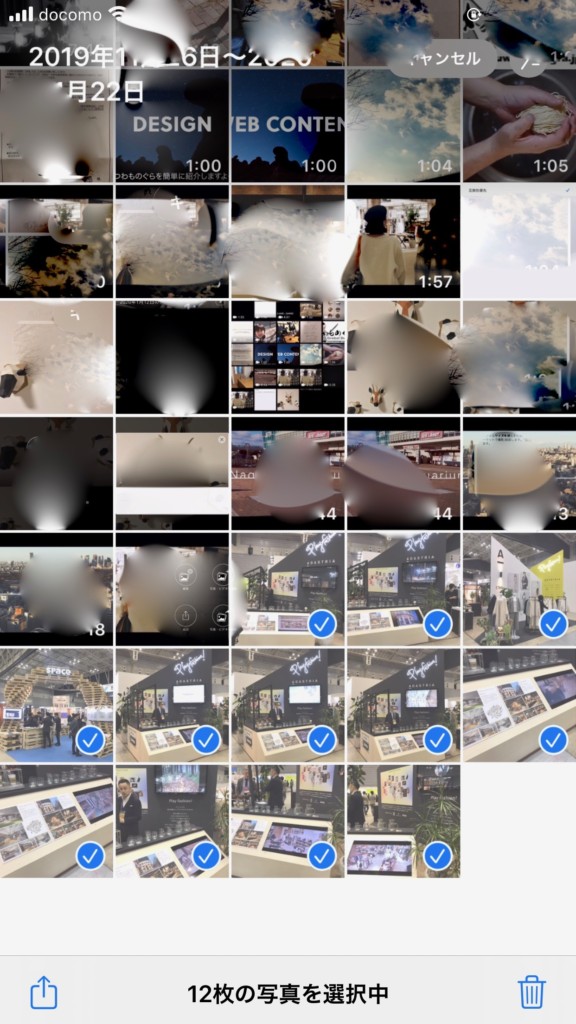
iPhone標準の写真アプリからでも、Keyからでも、Keyで保存したい写真を選択することができるので、動作がものすごく早いです。
わざわざ複雑な手順を踏まなくても、普段使っている流れの中で写真を移しやすいのは、このアプリの使いやすいところかなと思います。
「これは標準の写真アプリには残したくないな」と思った写真があれば、その場でKeyに保存する流れに切り替えやすいので、管理もしやすくなります。
また、あとからKeyの中で写真を整理したいときにも操作しやすいので、一時的に分けておきたい画像にも、継続して別管理したい画像にも使いやすいです。
写真をたくさん扱う方でも、こうした保存のしやすさがあるとかなり助かるのではないでしょうか。
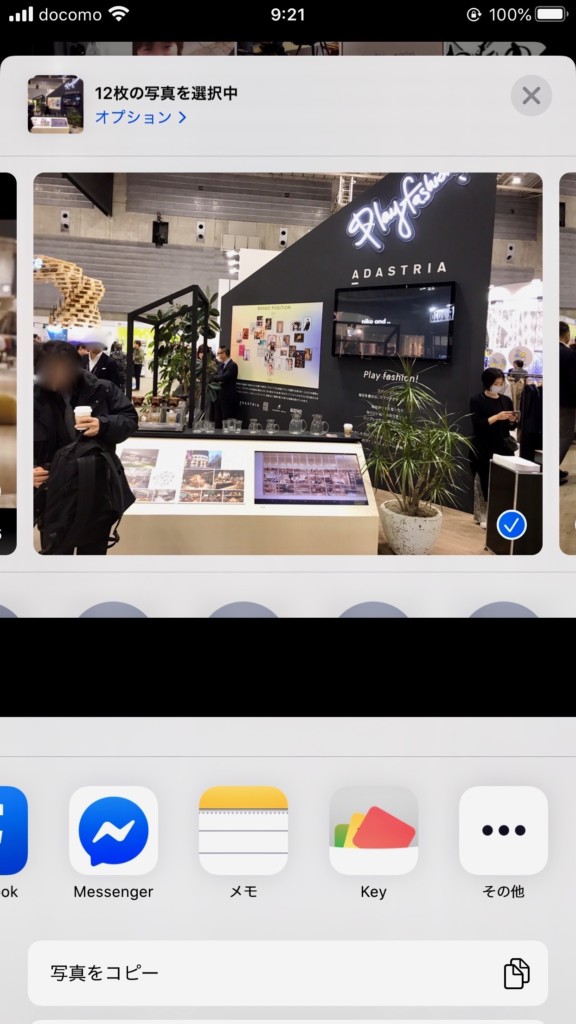
【iphone写真アプリから保存する場合】
写真を選択して、Keyをタップするだけです。
操作自体はかなりシンプルなので、難しい設定をしなくても使いやすいと思います。
普段どおりにiPhone標準の写真アプリで画像を見ながら、「この写真は別で管理しておきたい」と思ったものをそのままKeyに移しやすいのが便利なところです。
特に、メモ代わりに撮った書類や、一覧の中にそのまま出しておきたくない画像があるときは、この流れを覚えておくだけでもかなり使いやすくなります。
手順が少ないので、思いついたときにすぐ保存できるのも助かりますね。
【Keyから保存する場合】
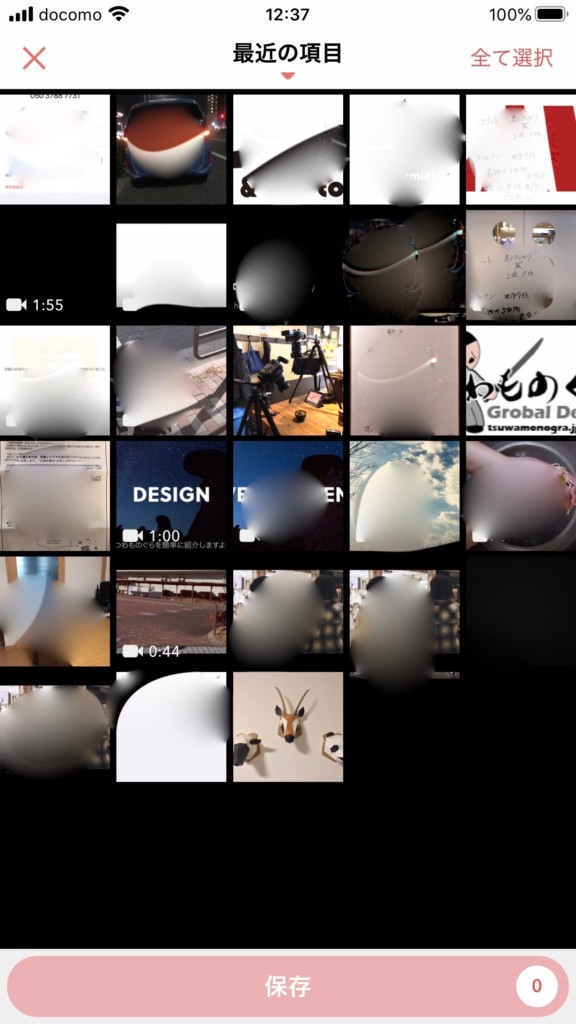
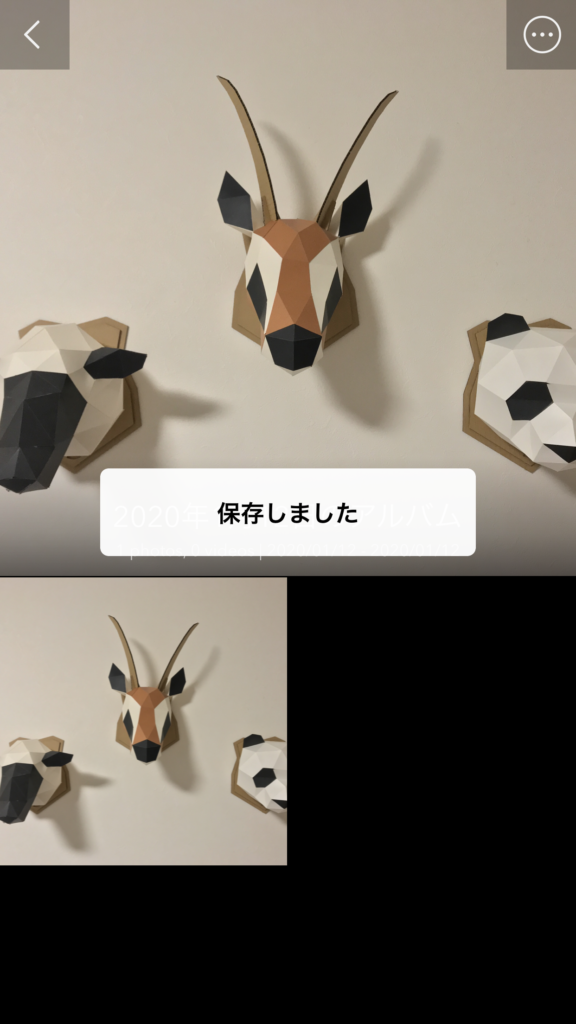


Dropboxと連動
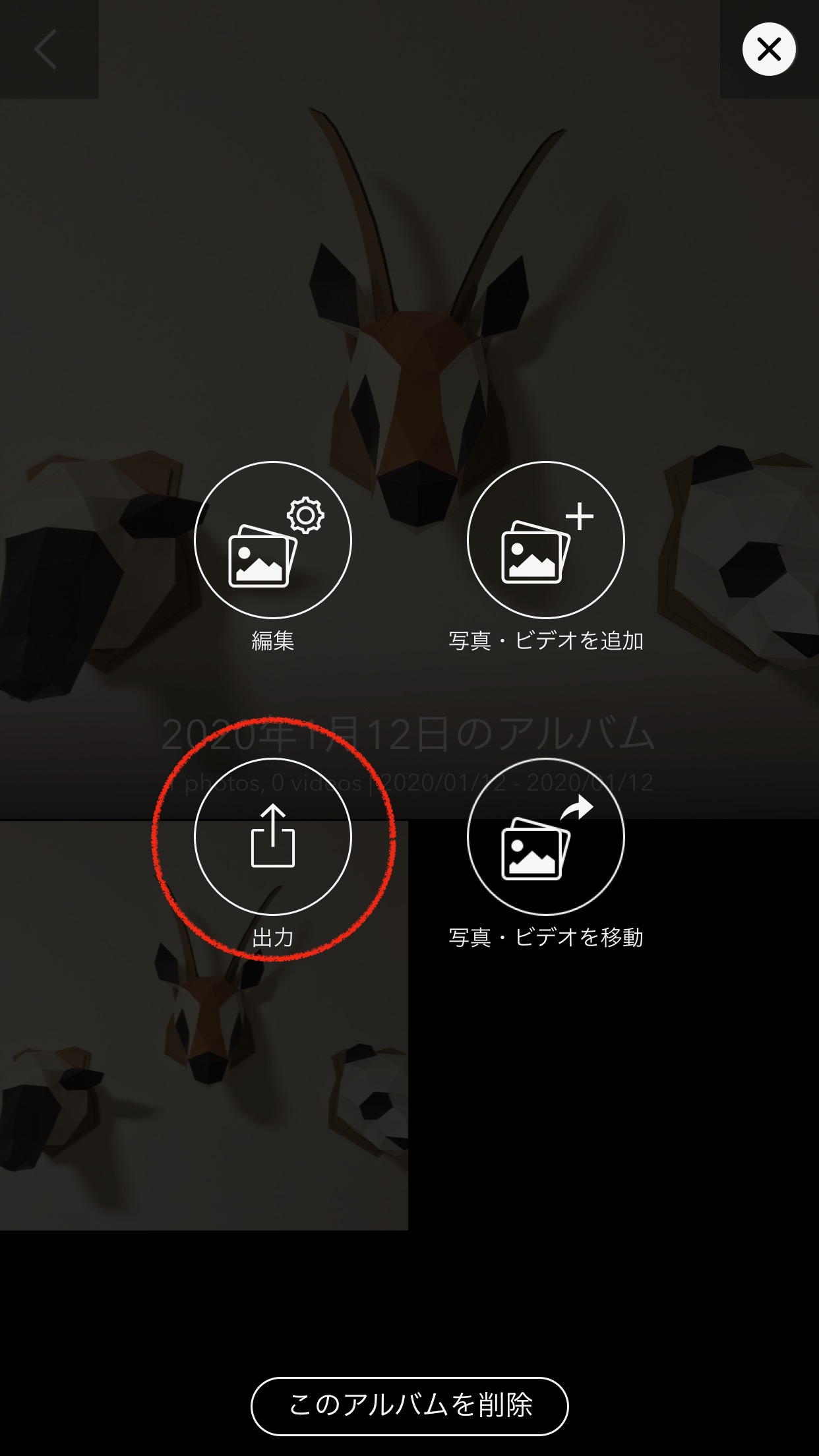
なかなか使えるのがこれで、KeyからDropboxに保存することができます。
これが結構便利です。
もちろん、iPhone標準の写真アプリからでもDropboxに保存することは可能です。
ただ、このアプリを使いたい場面というのは、やはり見られたくない写真や、標準の写真アプリには並べておきたくない画像がある時だと思います。
そう考えると、iPhone標準の写真アプリには残していない写真を、別ルートでDropboxに保存できるというのはかなり使いやすいですね。
普段人に見せる写真とは分けたまま保管しやすいので、書類や個人情報が写った画像を整理したい時にも相性が良いと思います。
さらに安心できるのが、保存したファイルサイズはmac標準で書き出したサイズと同じサイズだったという点です。
圧縮されずに保存できているので、そのあたりも安心して使いやすいのではないでしょうか。

まとめ
今回「Key」という簡単で便利なアプリを紹介しました。見られたくないスマホの写真なんかを保存したい時にぜひ使ってみてください。